- Wat is Cl@ve?
- De registratie
- Welkom bij Cl@ve Móvil
- Wat is de Cl@ve-pincode?
- Cl@ve Permanente
- Cl@veFirma
Elektronische toegang tot de Spaanse overheidsadministratie is nu mogelijk door het Cl@ve systeem. Als je in contact moet treden met de overheid, bv na een verhuis, moet je nu niet meer persoonlijk naar het lokket gaan maar regel je alles van bij u thuis.
Maar voor het zover is moet je u eerst door een (laatste) mallemolen werken om toegang te kunnen krijgen tot het betreffende netwerk.
Hierna volgt de uitleg over dit Spaans systeem maar we beginnen eerst met een stuk theorie.
1. Wat is Cl@ve?
Cl@ve is een systeem gericht op het uniformeren en vereenvoudigen van elektronische toegang door burgers tot openbare diensten. Het belangrijkste doel is om burgers in staat te stellen zich vóór de administratie te identificeren door middel van vaste sleutels (gebruikersnaam en wachtwoord), om te voorkomen dat verschillende sleutels voor verschillende diensten moeten worden onthouden.
Cl@ve vult de huidige toegangssystemen aan met behulp van een elektronisch ID en een digitaal certificaat en biedt tegelijkertijd de mogelijkheid om cloudgebaseerde handtekening operaties uit te voeren met persoonlijke certificaten die op externe servers worden beschermd.
Cl@ve stelt de elektronische administratie-applicaties in staat om hun kwaliteitsborgingsniveau van de vereiste authenticatie in te stellen, op basis van de gegevens waarmee ze omgaan en de beveiligingsclassificatie, volgens de aanbevelingen van het Nationaal Beveiligingskader (Koninklijk Besluit 3/2010, van 8 januari, op het nationale beveiligingskader binnen de elektronische overheid).
Burgers die elektronische administratiediensten gebruiken, kunnen vervolgens de identificator kiezen die zij willen gebruiken uit de identificatiegegevens die beschikbaar zijn voor het door de toepassing vereiste betrouwbaarheidsniveau.
Het Cl@ve-systeem is goedgekeurd bij resolutie aangenomen door de Raad van Ministers tijdens de vergadering van 19 september 2014 en de gebruiksvoorwaarden zijn vastgesteld door het Directoraat Informatie- en Communicatietechnologie.
1.2 Wat heb ik nodig om te beginnen?
Om het systeem te gebruiken hoeft u alleen maar vooraf uw elektronische identificatiegegevens te hebben verkregen via een van de vastgestelde procedures.
Om dit te doen, moet u zich persoonlijk in het systeem registreren, bij een van de registratiekantoren die aan het systeem zijn gekoppeld, of online, met behulp van een erkend elektronisch certificaat of, als u er niet over beschikt, via een videogesprek of per uitnodigingsbrief. Afhankelijk van de gekozen methode heeft u een basis- of gevorderd registratieniveau.
Meer informatie over dit proces kunt u vinden in het onderdeel Registratie.
Wanneer u zich registreert, ontvangt u twee soorten toegangscodes:
Cl@ve PIN: gericht op sporadische toegang, met een wachtwoord met een zeer beperkte geldigheid in de tijd.
Cl@ve Permanent: gericht op regelmatige toegang en het gebruik van de handtekening in de cloud, met een wachtwoord dat geldig is in de tijd, maar niet onbeperkt. Het is een toegangssysteem dat gebruik maakt van gebruikersnaam en wachtwoord, versterkt met sleutels voor eenmalig gebruik die per sms worden verzonden voor bepaalde diensten van een hoger niveau.
Als u over de Cl@ve-app beschikt, kunt u ook gebruik maken van de Cl@ve Mobile-optie, waarmee u zich kunt identificeren zonder codes of wachtwoorden, simpelweg door een QR-code te scannen of het verzoek te bevestigen dat op uw mobiel binnenkomt.
Nadat u deze toegangscodes heeft geregistreerd en geactiveerd, kunt u Cl@ve gebruiken in alle elektronische administratiediensten die met het systeem zijn geïntegreerd. U kunt deze diensten raadplegen in de rubriek Waar kan ik er gebruik van maken? sectie.
Houd er rekening mee dat het, afhankelijk van de kenmerken van de dienst, mogelijk is dat een bepaalde identificatiemethode niet beschikbaar is, omdat het vereiste beveiligingsniveau voor toegang tot de dienst hoger is dan wat die identificatiemethode kan bieden (bijvoorbeeld omdat de dienst verwerkt speciaal beschermde persoonsgegevens)
1.3 Waar kan ik het gebruiken?
U kunt identificatiemechanismen voorzien in Cl@ve gebruiken in alle elektronische administratieservices die in het systeem zijn geïntegreerd.
Geïntegreerde services kunnen worden onderscheiden omdat ze op het scherm voor toegang tot dezelfde knop een knop weergeven die u omleidt naar het Cl@ve-authenticatiesysteem:


De overeenkomst die op 19 september 2014 door de Raad van Ministers is goedgekeurd en het Cl@ve-systeem goedkeurt, bepaalt dat de overheidssector dit systeem moet implementeren in alle elektronische diensten en processen die tot 31 december 2015 tot de burgers zijn gericht, en daarom zal er een overgangsperiode tot genoemde datum worden ingesteld gedurende waarbij alle diensten geleidelijk zullen worden opgenomen.
De resterende sectoren van de overheid kunnen echter worden geïntegreerd zodra deze beschikbaar zijn, waardoor de praktische uitbreiding van elektronische administratiediensten wordt geïmplementeerd om de grote meerderheid van de burgers te bereiken.
Let op: om deze identificatiemechanismen te verkrijgen en ze in Cl@ve te gebruiken, moet u zich eerder hebben geregistreerd via een van de beschreven procedures.
1.4 Veelgestelde vragen
1.4.1 Op het Cl@ve-scherm voor het selecteren van de identificatiemethode kan ik niet alle opties selecteren, waarom?
Afhankelijk van de kenmerken van de dienst waartoe u toegang wilt krijgen, zijn bepaalde identificatiemethoden mogelijk niet beschikbaar.
Dit komt omdat het vereiste beveiligingsniveau voor toegang tot deze dienst hoger is dan wat deze identificatiemethode kan bieden (bijvoorbeeld omdat de dienst over speciaal beveiligde persoonsgegevens gaat).
1.4.2 Wanneer ik de permanente Cl@ve gebruik, moet ik soms de per sms verzonden sleutel invoeren en soms niet. Waarom?
Het permanente Cl@ve-systeem biedt twee gebruikspatronen: normaal en versterkt.
Voor het normale gebruikspatroon zijn alleen de gebruikersnaam en het wachtwoord vereist.
Sommige diensten die te maken hebben met complexere of gevoeligere transacties of informatie vereisen echter een beveiligingsniveau dat hoger is dan het niveau dat bij normaal gebruik wordt geboden. Om toegang te krijgen tot deze diensten moeten de versterkte patronen worden gebruikt, en identificatie vindt plaats door middel van gebruikersnaam en wachtwoord met de sleutel die op de telefoon is ontvangen.
1.4.3 De foutmelding “Het verstrekte certificaat is niet geldig” verschijnt
Om Cl@ve met een digitaal certificaat te kunnen gebruiken, moet dit certificaat een erkend natuurlijk persoons- of ambtenarencertificaat zijn, opgenomen op de “Lijst van certificeringsdienstverleners” (TSL) van het Ministerie van Industrie, Energie en Toerisme
1.4.4 Ik ben mijn wachtwoord voor permanent Cl@ve vergeten, wat kan ik doen?
Als u uw wachtwoord bent vergeten of als het wordt geblokkeerd nadat het maximale aantal mislukte pogingen is overschreden, kunt u een nieuw wachtwoord instellen, op voorwaarde dat u de activeringscode behoudt. Om dit te doen, moet u naar de service voor vergeten wachtwoorden gaan en vervolgens de daar beschreven stappen volgen.
Indien u uw activatiecode niet meer behoudt, kunt u een nieuwe verkrijgen door u opnieuw te registreren in Cl@ve.
1.4.5 Ik kan mijn probleem niet oplossen en ik heb aanvullende hulp nodig
Als u extra hulp nodig heeft bij het gebruik van het Cl@ve-systeem, kunt u deze op de volgende manieren verkrijgen:
- Telefonisch, bel 060
- Een bericht achterlaten in onze servicemailbox.
1.5 Hoe werkt het?
1.5.1 Toegang tot het systeem
Om uw Cl@ve-wachtwoorden in een elektronische administratiedienst te gebruiken, hoeft u alleen maar op het pictogram van het scherm voor toegang tot de dienst te klikken.
U wordt vervolgens doorgestuurd naar het Cl@ve-scherm.
1.5.2 Selecteer de identificatiemethode
In de Cl@ve-gateway vindt u een selector waarmee u de identificatiemethode kunt kiezen uit de methoden die beschikbaar zijn voor de betreffende dienst (onthoud dat alleen die methoden zijn toegestaan die een gelijk of hoger niveau van toegangsbeveiliging bieden van wie de dienst nodig heeft). Afhankelijk van uw registratieniveau (basis of gevorderd) zijn er procedures waar u geen toegang toe heeft.

Je herkent identificatiemethoden die niet beschikbaar zijn, omdat ze in grijstinten verschijnen in plaats van in kleur (of helemaal niet). Om de identificatiemethode te selecteren, klikt u op de toegangsknop.
1.5.3 Log in
Nadat u de methode heeft gekozen om u te identificeren, zal Cl@ve u doorverwijzen naar het identificatiescherm. Dit scherm verschilt afhankelijk van de geselecteerde methode van Mobile Cl@ve, PIN Cl@ve of Permanent Cl@ve.
Als u Cl@ve Permanente gebruikt, vereisen bepaalde diensten, vanwege het soort bewerking en de informatie die zij verwerken, een hoger beveiligingsniveau dan het niveau dat wordt geboden bij normaal gebruik (gebruikersnaam en wachtwoord), dus om toegang te krijgen tot deze diensten is het noodzakelijk om de versterkte modus, waarbij u naast de gebruikersnaam en het wachtwoord wordt geïdentificeerd met de sleutel die u via de telefoon hebt ontvangen (houd er in dit geval rekening mee dat uw registratieniveau geavanceerd moet zijn).
U kunt er ook voor kiezen om u te identificeren met uw DNI-e of elektronisch certificaat. In dat geval verschijnt er een ander scherm, afhankelijk van de browser die u gebruikt. Als u meerdere elektronische certificaten heeft geïnstalleerd, zal het systeem u bovendien vragen welke u wilt gebruiken.
1.5.4 Ga terug naar de dienst Elektronische Administratie
Zodra u correct bent ingelogd via de gekozen methode, wordt u door Cl@ve automatisch doorgestuurd naar de elektronische administratiedienst waartoe u toegang wilt krijgen (vervolg op het bovenstaande voorbeeld, de punten- en achtergrondinformatiedienst van de DGT).
2. De registratie
2.1 Hoe moet ik beginnen met mij te registreren?
Om het systeem te gebruiken, hoeft u alleen uw elektronische identificatiegegevens eerder te stellen door middel van een van de beschreven procedures.
U moet zich in het systeem registreren, hetzij persoonlijk bij een van de aan het systeem toegewezen registratiekantoren, hetzij online met een goedgekeurd digitaal certificaat.
Raadpleeg de sectie Registratie voor meer informatie over dit proces
Nadat u zich heeft geregistreerd, worden er twee toegangssleutels verstrekt:
- Tijdelijke Cl@ve (PIN Cl@ve): bedoeld voor tijdelijke toegang.
- Permanente Cl@ve: bedoeld voor een gebruikelijke toegang en voor gebruik van een cloudgebaseerde handtekening.
Nadat u de toegangssleutels hebt geregistreerd en geactiveerd, kunt u Cl@ve gaan gebruiken voor alle elektronische administratieservices die het systeem gebruiken.
Houd er rekening mee dat, afhankelijk van de kenmerken van de service, bepaalde identificatiemethoden mogelijk niet beschikbaar zijn, omdat het vereiste beveiligingsniveau voor toegang tot de service hoger is dan het niveau dat wordt geboden door deze identificatiemethode die u gebruikt (bijvoorbeeld omdat de service speciaal beschermde persoonlijke gegevens gebruikt ).
2.2 Hoe kan ik me registreren?
Cl@ve is een elektronisch identiteitsverificatieplatform voor de identificatie en authenticatie van burgers in hun procedures bij overheidsdiensten. Maakt identificatie mogelijk met volledige veiligheidsgaranties.
De eerste stap is de registratie in Cl@ve, waarvoor vier modaliteiten bestaan die overeenkomen met twee registratieniveaus:
Basisregistratie
2.2.1 Internet via videogesprek maar deze dienst is TIJDELIJK UITGESCHAKELD.
2.2.2 Via internet via een uitnodigingsbrief
Als u niet over een elektronisch certificaat beschikt, kunt u zich online in Cl@ve registreren, de uitnodigingsbrief opvragen, die per post naar uw belastingadres wordt verzonden, en de registratie voltooien met de Secure Verification Code (CSV) die verschijnt in de brief.
Deze modus biedt een basisregistratieniveau.
U kunt zich via deze modaliteit registreren door de volgende stappen te volgen:
A. Aanvraag uitnodigingsbrief en aanmelding in Cl@ve met CSV
Om u te registreren in het Cl@ve-systeem, gaat u naar de optie “Registrarse en Cl@ve/Registreren in Cl@ve” op het Cl@ve-registratieportaal (wordt in een nieuw venster geopend). U kunt de brief ook opvragen via de Cl@ve PIN-app (opent in nieuw venster).
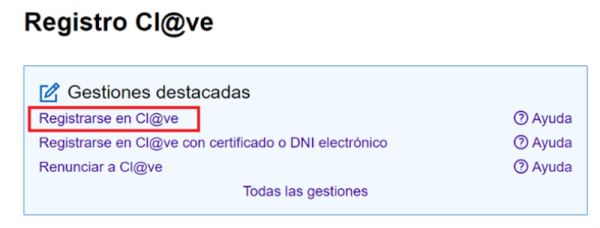
1. Identificeer uzelf met uw DNI of NIE. Afhankelijk van het type document worden hieronder verschillende aanvullende gegevens gevraagd:
DNI: geeft de geldigheidsdatum of de datum van uitgifte aan.
Permanente DNI (geen geldigheidsduur) Het is alleen mogelijk om de datum van uitgifte te gebruiken.
NIE: er wordt gevraagd naar het ondersteuningsnummer dat op uw document staat.
2. Door op “Continuar/Doorgaan” te klikken, worden de ingevoerde gegevens gevalideerd. Als ze correct zijn, worden in het volgende venster de twee manieren aangeboden om online te registreren zonder elektronisch certificaat: met CSV, op verzoek van een uitnodigingsbrief en via videogesprek maar dit laatste is tijdelijk uitgeschakeld.
3. Klik op de knop “Si, envíenme una carta de invitación a mi domicilio fiscala/stuur mij een uitnodigingsbrief naar mijn belastingadres”. Als het verzoek correct is opgeslagen, wordt het bericht weergegeven waarin wordt bevestigd dat de uitnodigingsbrief is verzonden naar het belastingadres dat op dat moment in de database van de Belastingdienst voorkomt.
4. Klik op de knop “Aceptar/Accepteer”.
Houd er rekening mee dat u voor dit type registratie naast de DNI ook een mobiel telefoonnummer nodig heeft (er kan slechts één DNI/NIE aan hetzelfde mobiele nummer worden gekoppeld) en een e-mailadres.
B. Zodra we de uitnodigingsbrief hebben, kunnen we de registratie in het Cl@ve-systeem voltooien. Stappen die u vervolgens moet ondernemen:
Zoek de Secure Verification Code (CSV) op de brief. Het is een code van 16 cijfers en hoofdletters. Ga opnieuw naar dezelfde optie “Registrarse en Cl@ve/Registreren in Cl@ve”.
1. Identificeer uzelf met uw DNI of NIE. Afhankelijk van het type document worden hieronder verschillende aanvullende gegevens gevraagd:
DNI: geeft de geldigheid of uitgiftedatum aan.
Permanente DNI (zonder geldigheidsduur) het is alleen mogelijk om de datum van uitgifte te gebruiken.
NIE: er wordt gevraagd naar het ondersteuningsnummer dat op uw document staat.
2. Vink de optie “Ya dispongo de una carta invitación/Ik heb al een uitnodigingsbrief” aan en druk op de knop “Continuar/Doorgaan”.
3. Vul de Secure Verification Code (CSV) van 16 tekens in die op de brief staat en druk op “Continuar/Doorgaan”.
4. Zodra de identificatiegegevens zijn gevalideerd, moet u uw mobiele telefoonnummer en e-mailadres opgeven.
5. Lees en accepteer de voorwaarden.
Op dat moment ontvangt u een bevestiging van inschrijving in het identificatiesysteem.
2.3 Gegevenswijziging
U kunt uw registratiegegevens op de volgende manieren wijzigen:
- Wijzig uw telefoonnummer (met elektronisch certificaat of DNIe, persoonlijk of via videogesprek)
- Wijzig uw telefoonnummer met elektronisch certificaat of DNIe, persoonlijk of via videogesprek
De wijziging van het mobiele telefoonnummer dat aan een gebruiker in het Cl@ve-systeem is gekoppeld, is speciaal beveiligd en kan alleen online worden gedaan via het elektronische hoofdkantoor van de Belastingdienst (wordt in een nieuw venster geopend) of vanuit de applicatie “Cl@ve Pin” (Wordt in een nieuw venster geopend) voor mobiele apparaten, via een elektronisch certificaat of DNIe(Wordt in een nieuw venster geopend) of via een videogesprek(Wordt in een nieuw venster geopend). Ook door te verschijnen op een Cl@ve Registratie-kantoor.
2.3.1 Via elektronisch certificaat of DNIe
1. Ga naar de optie “Otras Gestiones/Andere procedures” – “Wijzig de telefoon met certificaat of elektronische DNi” binnen de Cl@ve-sectie van de Belastingdienst (Hacienda).
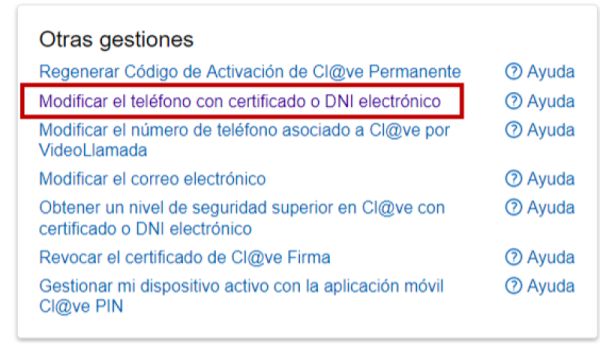
2. Kies uw digitale certificaat.
3. Wijzig het telefoonnummer. Lees en accepteer de voorwaarden.
4. U ontvangt een bevestiging.
2.3.2 Via videogesprek
Om deze dienst te gebruiken, kunt u deze openen via de applicatie “Cl@ve PIN” voor mobiele apparaten of vanaf een computer met een camera, microfoon en luidsprekers.
Deze dienst kan alleen worden gebruikt om namens u op te treden en is niet mogelijk voor minderjarigen (zij moeten zich persoonlijk naar een Cl@ve Registry-kantoor begeven).
De openingstijden van de video-assistentiedienst zijn van maandag tot en met donderdag (behalve op nationale feestdagen) van 09:00 tot 14:00 uur en van 15:00 tot 18:00 uur en vrijdag, van 9.00 tot 14.00 uur
1. Ga naar de optie “Otras Gestiones/Andere procedures” – “Modificar el número de teléfono asociado a Cl@ve por Videollamada/Wijzig het telefoonnummer dat aan Cl@ve is gekoppeld via videogesprek“ ” binnen de Cl@ve-sectie van de Belastingdienst.
2.3.3 Persoonlijk
Om uw telefoonnummer persoonlijk te wijzigen, is de fysieke aanwezigheid van de persoon die zijn nummer wil wijzigen in een van de registratiekantoren essentieel, evenals dat hij of zij zijn identiteitsbewijs bij zich heeft.
Het netwerk van kantoren van de staatsbelastingdienst, de beheersentiteiten en gemeenschappelijke diensten van de sociale zekerheid, de staatsdienst voor arbeidsvoorziening en het netwerk van burgerinformatie- en servicekantoren functioneren als registratiekantoren verspreid over gans Spanje. Op dezelfde manier hebben talrijke autonome gemeenschappen en lokale entiteiten hun kantoornetwerken in staat gesteld de processen van wijziging van de gegevens uit de Cl@ve-accreditatie uit te voeren.
U kunt de lijst met bijgewerkte registratiekantoren vinden in de zoekmachine van het General Access Portal (wordt in een nieuw venster geopend). Vink de optie ‘Cl@ve’ aan om de kantoren weer te geven die deze service aanbieden. Bedenk ook dat bij veel kantoren een afspraak nodig is.
2.4 Wijzig uw e-mail met Cl@ve PIN
Met deze optie kunt u het e-mailadres wijzigen dat u tijdens de registratie heeft opgegeven. U kunt deze wijziging aanbrengen via de website van de Belastingdienst (wordt in een nieuw venster geopend) of via de applicatie “Cl@ve PIN” voor mobiele apparaten.
1. Ga naar de optie “Otras Gestiones/Andere procedures” – “Modificar el teléfono con certificado o DNi electrónico wijzig de telefoon met certificaat of elektronische DNi” binnen de Cl@ve-sectie van de Belastingdienst.
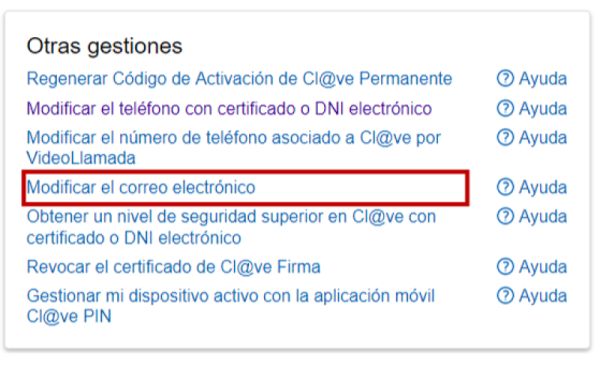
2. Geef de DNI/NIE aan.
Afhankelijk van het type document worden hieronder verschillende aanvullende gegevens gevraagd.
- DNI: geeft de geldigheidsdatum of de datum van uitgifte aan.
- Permanente DNI (geen geldigheidsduur) Het is alleen mogelijk om de datum van uitgifte te gebruiken.
- NIE: er wordt gevraagd naar het ondersteuningsnummer dat op uw document staat.
3. Vraag een nieuwe Cl@ve-pincode aan en gebruik deze om te authenticeren.
4. De e-mail wordt aangepast.
5. Doe het zelf(Wordt in een nieuw venster geopend)
2.5 Andere procedures
Via de website van de Belastingdienst of via de applicatie “Cl@ve PIN” voor mobiele apparaten heeft u toegang tot andere procedures met betrekking tot registratie in Cl@ve, zoals bijvoorbeeld:
- Genereer de permanente Cl@ve-activeringscode opnieuw
- Zorg voor een hoger beveiligingsniveau in Cl@ve met een certificaat of elektronische DNI
- Trek het Cl@ve Firma-certificaat in
- Beheer mijn actieve apparaat met de Cl@ve PIN mobiele applicatie
- Geef Cl@ve op
- Doe het zelf(Wordt in een nieuw venster geopend)
2.6 Ontslag
U kunt op twee verschillende manieren ontslag nemen bij Cl@ve en dat kan men op elk moment doen:
2.6.1 Persoonlijk bij een registratiekantoor
In eerste instantie zal het netwerk van kantoren van de nationale belastingdienst en de beheersentiteiten en gemeenschappelijke diensten van de sociale zekerheid als registratiekantoren fungeren. De lijst met registratiekantoren wordt gepubliceerd op het General Access Portal en in de elektronische kantoren die van toepassing zijn.
2.6.2 Met uw elektronisch certificaat of DNIe
Te volgen stappen:
1. Ga naar de optie ‘Renunciar a Cl@ve/Afzien van Cl@ve’ op de pagina van de Belastingdienst.
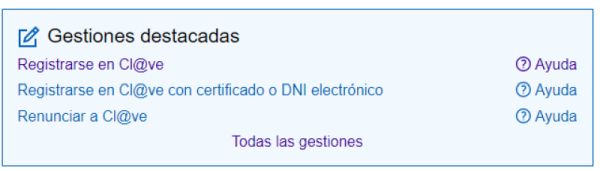
2. Geeft de DNI/NIE aan.
Afhankelijk van het type document worden hieronder verschillende aanvullende gegevens gevraagd.
• DNI: geeft de geldigheid of uitgiftedatum aan.
• Permanente DNI (geen geldigheidsduur) het is alleen mogelijk om de datum van uitgifte te gebruiken.
• NIE: er wordt gevraagd naar het supportnummer dat op uw document staat
3. Kies het certificaat waarmee u toegang krijgt tot de procedure
4. De gegevens die aan de Cl@ve-service zijn gekoppeld, worden weergegeven:
- DNI of NIE
- Naam en achternaam
- Mobiele telefoon en e-mail (indien aanwezig).
5. Lees de voorwaarden van de afstandsverklaring zorgvuldig door en vink het vakje ‘Se han leído y aceptado las condiciones/Voorwaarden zijn gelezen en geaccepteerd’ aan. Druk vervolgens op ‘Enviar/Verzenden’.
6. Zodra u de dienst heeft opgezegd, worden uw gegevens en de knop “Visualizar Pdf/PDF bekijken” opnieuw weergegeven, zodat u het bewijs van ontslag kunt downloaden.
7. Prueba a hacerlo tú mismo(Abre en nueva ventana)/Probeer het zelf (wordt in een nieuw venster geopend)
2.7. Veelgestelde vragen (FAQ’s)
2.7.1 Kan ik me in Cl@ve inschrijven met een buitenlands telefoonnummer?
Ja, het is mogelijk om je op Cl@ve aan te melden met een buitenlands telefoonnummer.
- Schrijf het voorvoegsel (u hoeft het +-symbool niet toe te voegen) en het telefoonnummer.
- Als u zich registreert met een buitenlands telefoonnummer, controleer dan of u sms-berichten kunt ontvangen van operatoren in andere landen dan uw eigen land.
2.7.2 Hoe schrijft u een minderjarige in?
Bij de verwerking van de inschrijving van een minderjarige moet het volgende worden verstrekt:
- Tonen van documentatie die de identificatie rechtvaardigt van de vader of de wettelijke voogd die namens de minderjarige het verzoek indient.
- Tonen van een document dat het ouderlijk gezag rechtvaardigt: het familieboek of document dat voor dit doel door de Burgerlijke Stand is afgegeven of een rechterlijke beslissing waarbij een voogd wordt benoemd, enz.
- De minderjarige zal worden gevraagd om zijn of haar geldige DNI, of om wettelijk vastgestelde documentatie als hij of zij een buitenlander is.
Er moet rekening mee worden gehouden dat:
- De aanwezigheid van de belanghebbende bij de griffie altijd vereist is, ook als hij of zij minderjarig is.
- In het geval van Spanjaarden jonger dan 14 jaar moet de DNI van de minderjarige worden verstrekt, die, hoewel niet verplicht, altijd vrijwillig kan worden verkregen.
2.7.3 Waarom kan er slechts één DNI/NIE aan hetzelfde mobiele nummer worden gekoppeld?
In het Cl@ve-systeem is het telefoonnummer van de geregistreerde gebruiker een essentieel element, omdat het het exclusieve bezit garandeert van de tweede authenticatiefactor die wordt gebruikt bij het verkrijgen van toegangscodes tot het systeem. Om deze reden, en om te garanderen dat alleen de geregistreerde gebruiker toegang heeft tot de pincodes die naar de mobiele telefoon worden verzonden, kan slechts één DNI/NIE aan hetzelfde mobiele nummer worden gekoppeld.
Aan de andere kant is de wijziging van het mobiele telefoonnummer dat is gekoppeld aan een gebruiker in het Cl@ve-systeem bijzonder beschermd en kan alleen online worden gedaan via het elektronische hoofdkantoor van de Belastingdienst (wordt in een nieuw venster geopend) of vanuit de ” Cl@ve PIN”-applicatie voor mobiele apparaten, met DNI-e, elektronisch certificaat, ook via videogesprek of via verschijning bij een Cl@ve Registratie-kantoor.
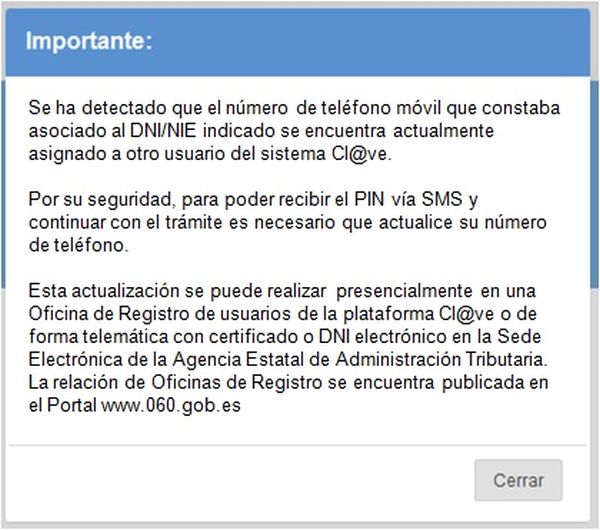
Op deze manier wordt, wanneer de documentatie niet overeenkomt met het opgegeven telefoonnummer, de volgende afbeelding weergegeven:
2.7.4 Voor welke diensten is het nodig dat de Registratie in Cl@ve persoonlijk wordt uitgevoerd, met een eID of elektronisch certificaat?
Als u dit icoontje ziet, betekent dit dat het beheer van de Elektronische Administratie dat u uitvoert vereist dat de Registratie in Cl@ve persoonlijk of online is uitgevoerd met een eDNI of elektronisch certificaat.
2.7.5 Ik kan mijn probleem niet oplossen en ik heb aanvullende hulp nodig
Als u extra hulp nodig heeft bij het gebruik van het Cl@ve-systeem, kunt u deze op de volgende manieren verkrijgen
3. Cl@ve Móvil?
3.1 Wat is Cl@ve Móvil?
Cl@ve Móvil is het nieuwe elektronische toegangssysteem tot openbare diensten waarmee burgers zichzelf kunnen identificeren in de procedure die ze uitvoeren, simpelweg door het authenticatieverzoek te bevestigen dat naar de mobiele Cl@ve-applicatie wordt verzonden.
Om de diensten van deze mobiele applicatie te kunnen gebruiken, is het noodzakelijk dat u geregistreerd bent in het Cl@ve-systeem.
Het is een eenvoudig systeem, waarbij de gebruiker geen enkel wachtwoord hoeft te onthouden en met slechts één klik, klikken op het bericht dat het mobiele apparaat bereikt (push notificatie) of het openen van de Cl@ve APP, het authenticatieverzoek bevestigt, waarna waarnaar u wordt doorgestuurd naar de procedure waar u toegang tot probeerde te krijgen.
3.2 Gebruik van Cl@ve Mobiel
Eenmaal geregistreerd in het Cl@ve-systeem en wanneer u elektronisch administratiebeheer wilt uitvoeren, kunt u met Cl@ve Móvil uzelf daarbij identificeren door eenvoudigweg het verzoek te bevestigen dat binnenkomt in de Cl@ve APP.
Het proces is heel eenvoudig:
1. Zodra u toegang krijgt tot het beheer, wordt u doorgestuurd naar het Cl@ve-platform.
2. Selecteer Cl@ve Móvil om uzelf te identificeren.
3. Je wordt doorgestuurd naar de identiteitsprovider, waar een QR-code wordt weergegeven die je kunt scannen vanuit de Cl@ve APP. U kunt ook de optie selecteren om uw DNI/NIE- en DNI-geldigheidsdatum (of uitgiftedatum als het een permanente DNI is) of NIE-ondersteuningsnummer in te voeren
4. Open de Cl@ve APP om de QR-code te scannen of als u uw DNI/NIE heeft ingevoerd, klikt u op de melding of opent u de APP om het authenticatieverzoek met Cl@ve Móvil te bekijken.
5. Om veiligheidsredenen moet u controleren of het Agentschap en de verificatiecode die in de APP worden weergegeven, dezelfde zijn als de codes die verschijnen op de plek waar u toegang probeert te krijgen. Zodra het Cl@ve Móvil-verzoek in de APP is bevestigd met de authenticatiefactor (ontgrendeling) die u op uw mobiele apparaat hebt geconfigureerd (patroon, vingerafdruk, enz.), wordt u automatisch doorgestuurd naar de procedure die u wilt uitvoeren.
Houd er rekening mee dat u slechts één actief apparaat voor uw DNI/NIE kunt hebben.
3.3 De Cl@ve APP
Met de Cl@ve APP kan de burger zich identificeren in de procedure die hij uitvoert door het verzoek via Cl@ve Móvil te bevestigen of door de Cl@ve pincode te ontvangen die hij vraagt om toegang te krijgen tot een procedure. Dit alles in één APP.
De Cl@ve APP brengt op één site de mogelijkheid samen om u elektronisch te identificeren om uzelf te identificeren in een procedure, hetzij via Cl@ve Móvil of Cl@ve PIN in relaties met openbare besturen.
Om gebruik te kunnen maken van de diensten van de Cl@ve APP is het noodzakelijk dat u geregistreerd bent in het Cl@ve systeem.
U kunt de applicatie downloaden op Google Play, Huawei AppGallery, voor Android-besturingssysteem, en in Apple Store, voor iOS-besturingssysteem.
3.3.1 Gebruikers van de Cl@ve PIN APP
Gebruikers van de Cl@ve PIN APP worden geüpdatet naar de nieuwe versie van de Cl@ve APP en zodra ze geactiveerd zijn, ontvangen ze authenticatieverzoeken met Cl@ve Móvil en de Cl@ve PIN op hun apparaat uit.
3.3.2 Gebruikers geregistreerd in Cl@ve
De reeds in Cl@ve geregistreerde gebruiker die de APP voor de eerste keer downloadt, kan zich identificeren en activeren via drie opties: met een activatiecode verzonden per sms, met een elektronisch certificaat of via eID.
U kunt een reeds geïmporteerd certificaat selecteren of een nieuw certificaat importeren om het in de APP te activeren.
Om de APP via DNIe te activeren, is het essentieel dat u over een elektronische DNI en een mobiel apparaat met Android-besturingssysteem en NFC-technologie beschikt. Om dit te doen, moet u het kaarttoegangsnummer (CAN) invoeren en de elektronische DNI dichtbij het mobiele apparaat houden om deze te lezen.
3.3.3 Gebruikers die niet zijn geregistreerd in Cl@ve
Voor de gebruiker die niet in Cl@ve is geregistreerd, biedt de APP drie begeleide opties om toegang te krijgen tot de registratie vanuit de APP zelf: met een elektronisch certificaat, via videogesprek of per brief naar het belastingadres.
U kunt meer te weten komen over de verschillende registratiemethoden in Cl@ve in het gedeelte Hoe kan ik registreren?
Naast de authenticatie bij Cl@ve Móvil in de administratieve procedure die u uitvoert, kunt u met de Cl@ve APP ook een Cl@ve-pincode verkrijgen waarmee u zich bij een transactie kunt identificeren.
3.3.4 Cl@ve pincodeverzoek
De Cl@ve APP geeft u de pincode voor elke transactie die u met Cl@ve PIN uitvoert:
1. Ga naar het beheer dat u wilt uitvoeren.
2. U wordt doorgestuurd naar de Cl@ve-gateway; selecteer Cl@ve-pincode.
3. Voer uw DNI/NIE in, evenals de geldigheidsdatum van de DNI (of de uitgiftedatum als het een permanente DNI is) of het NIE-ondersteuningsnummer.
4. Druk op Pincode ophalen; De pincode is beschikbaar in de Cl@ve APP.
5. Klik op de melding die op uw mobiele apparaat is binnengekomen of open de APP. Daar wordt de vervaltijd weergegeven en heeft u toegang tot de pincode met de authenticatiefactor (ontgrendeling) die u op uw mobiele apparaat hebt geconfigureerd (patroon, vingerafdruk, enz.).
6. Voer handmatig de pincode in bij het beheer dat u wilt uitvoeren
3.3.5 Andere procedures
De Cl@ve APP geeft u ook toegang tot andere procedures gerelateerd aan het Cl@ve-systeem, zoals het beheren van uw contactgegevens in Cl@ve of die gerelateerd aan Cl@ve Permanente.
3.4 Veelgestelde vragen (FAQ’s)
3.4.1 Ik kan mijn probleem niet oplossen en ik heb aanvullende hulp nodig
Als u extra hulp nodig heeft bij het gebruik van het Cl@ve-systeem, kunt u deze op de volgende manieren verkrijgen:
- Telefonisch, bel 060.
- Een bericht achterlaten in onze servicemailbox. (Wordt in een nieuw venster geopend)
4. Wat is de Cl@ve-pincode?
Het is een manier om online procedures uit te voeren met een beperkte geldigheid in de tijd en die kan worden vernieuwd wanneer dat nodig is. Dit elektronische identificatiesysteem is gebaseerd op het gebruik van een door de gebruiker gekozen code en een pincode die via de Cl@ve PIN-app of via een sms-bericht naar de telefoon wordt gecommuniceerd.
Het is verplicht om vooraf in het systeem te registreren.
Voordelen die het ons biedt:
- Het is heel eenvoudig, het is niet nodig om een wachtwoord permanent te onthouden
- De geldigheid ervan is beperkt in de tijd, wat het veiliger maakt.
4.1 Cl@ve-pincode gebruiken
Na registratie hebben we een Cl@ve-pincode nodig om toegang te krijgen tot de procedures.
Voor uw veiligheid kunt u de pincode die u ontvangt slechts één keer gebruiken.
U kunt uw pincode op twee manieren verkrijgen, al raden wij u aan de Cl@ve PIN-applicatie voor mobiele apparaten te gebruiken:
4.1.1 Cl@ve-pincode verkrijgen: mobiele applicatie
1. Download de Cl@ve PIN-applicatie die gratis kan worden gedownload in de APP Store (wordt in een nieuw venster geopend) en Google Play (wordt in een nieuw venster geopend).
2. Activeer de applicatie door de stappen te volgen die in de app zelf worden aangegeven. Het is heel eenvoudig.
3. Selecteer Pincode in de identificatiegateway waarnaar de administratieve dienst die u wilt raadplegen u heeft verwezen.
4. Vermeld uw DNI of NIE en de geldigheidsdatum van uw DNI (of uitgiftedatum als het een permanente DNI is).
5. Druk op “Obtener PIN/Pincode ophalen” of vink het vakje “Deseo personalizar la generación del PIN/Ik wil het genereren van de pincode personaliseren” aan om naast de pincode de code van 4 tekens te kiezen waaruit uw Cl@ve bestaat. In dit geval wordt het veld ‘Código personalizado/Aangepaste code’ ingeschakeld, zodat u die code kunt wijzigen.
6. Er verschijnt een melding in de browser waarin u wordt geïnformeerd dat de pincode beschikbaar is in de app. Controleer het apparaat en je zult zien dat er een melding komt van de Cl@ve PIN app. Om toegang te krijgen, moet u om veiligheidsredenen het apparaat ontgrendelen met het beveiligingspatroon dat u heeft ingesteld. De app toont de pincode en de geldigheidsduur ervan.
7.Vervolgens moet u de pincode invoeren die u in de app heeft ontvangen.
8. Voer vervolgens de pincode in en druk op “Acceder/Toegang” om uzelf te identificeren.
4.1.2 Cl@ve-pincode verkrijgen: via sms
Geef de DNI of NIE aan.
1. Selecteer PIN Code op de identificatiegateway waarnaar u wordt doorverwezen door de administratieve dienst die u wilt raadplegen.
2. Vermeld uw DNI of NIE en de geldigheidsdatum van uw DNI (of uitgiftedatum als het een permanente DNI is).
3. Druk op “Obtener PIN/Pincode ophalen” of vink het vakje “Deseo personalizar la generación del PIN/Ik wil het genereren van de pincode personaliseren” aan om naast de pincode de code van 4 tekens te kiezen waaruit uw Cl@ve bestaat. In dit geval wordt het veld “Código personalizado/Aangepaste code” ingeschakeld, zodat u die code kunt wijzigen.
4. Vraag de verzending van een sms naar uw mobiel aan: u moet wachten tot het bijbehorende waarschuwingsbericht verschijnt zolang u de mobiele applicatie niet hebt geïnstalleerd.
5. Vervolgens moet u uw Cl@ve-pincode valideren door de pincode in te voeren die u via sms op uw mobiel heeft ontvangen. Om binnen 10 minuten toegang te krijgen tot het systeem, moet u de ontvangen pincode gebruiken. Indien u na die tijd geen toegang meer heeft gehad tot Cl@ve, dient u een nieuwe pincode aan te vragen.
6. Nadat u uw pincode heeft ingevoerd, heeft u toegang tot de Administratieve Dienst.
Om binnen 10 minuten toegang te krijgen tot het systeem, moet u de ontvangen pincode gebruiken. Als u na die tijd geen toegang heeft gehad tot Cl@ve, moet u een nieuwe pincode aanvragen.
Eenmaal geïdentificeerd met behulp van de pincode, heeft u toegang tot de door Cl@ve toegestane diensten totdat u de verbinding met het Elektronische Kantoor verbreekt of de browser sluit.
4.2 Wanneer vervalt deze?
Om de veiligheid te verbeteren heeft het Cl@ve PIN-systeem zijn gedrag aangepast en zichzelf geconfigureerd als een eenmalige sleutel (OTP), om te garanderen dat telkens wanneer om authenticatie wordt gevraagd, het noodzakelijk is om een nieuwe PIN te verkrijgen.
Zo kan de pincode die u op uw mobiele telefoon ontvangt, slechts één keer worden gebruikt om de toegang tot het systeem te voltooien.
Bovendien moet u binnen 10 minuten de pincode gebruiken die u heeft ontvangen. Als u daarna geen toegang meer krijgt tot Cl@ve, moet u een nieuwe pincode aanvragen.
Houd er rekening mee dat zodra u zich heeft geïdentificeerd met uw pincode, u toegang kunt krijgen tot de diensten die Cl@ve toestaat totdat u de verbinding met het Elektronisch Kantoor verbreekt of de browser sluit.
4.3 Veelgestelde vragen (FAQ’s)
4.3.1 Hoe vaak kan de Cl@ve-pincode worden gebruikt?
De pincode die u op uw mobiele telefoon ontvangt, kunt u slechts één keer gebruiken om de toegang tot het systeem te voltooien.
Bovendien moet u binnen 10 minuten de pincode gebruiken die u heeft ontvangen. Als u daarna geen toegang meer krijgt tot Cl@ve, moet u een nieuwe pincode aanvragen.
Houd er rekening mee dat zodra u zich heeft geïdentificeerd met uw pincode, u toegang kunt krijgen tot de door Cl@ve toegestane diensten totdat u de verbinding met het Elektronische Kantoor verbreekt of de browser sluit.
4.3.2 Kan ik met Cl@ve PIN namens een andere burger optreden?
Dit systeem is uitsluitend bedoeld voor natuurlijke personen die voor eigen rekening handelen.
4.3.3 Cl@ve PIN-formaat: Hoeveel tekens? Kan ik de pincode kiezen?
De pincode is 3 alfanumerieke tekens lang en wordt gegenereerd door de Belastingdienst.
De pincode die u op uw mobiele telefoon ontvangt, kan letters (exclusief e) en/of cijfers (exclusief nul, één, acht en negen) bevatten.
Als u bijvoorbeeld “XOI” ontvangt, zijn de tekens die u op het authenticatiescherm invoert de letters “x”, “o” en “i”.
De pincode en het wachtwoord die wij bij uw aanvraag hebben verstrekt, configureren de toegangscode waarmee de procedures elektronisch kunnen worden uitgevoerd.
4.3.4 Wat moet ik doen als ik een Cl@ve-pincode ontvang die ik niet heb aangevraagd?
Als u om welke reden dan ook een pincode ontvangt waar u niet om heeft gevraagd, probeert iemand zich mogelijk voor u uit te geven. Maak je geen zorgen, want jij bent de enige die namens jou kan optreden.
Als de situatie zich herhaalt, moet u contact opnemen met de Belastingdienst om de afwijking te melden.
4.3.5 Ik kan mijn probleem niet oplossen en ik heb aanvullende hulp nodig
Als u extra hulp nodig heeft bij het gebruik van het Cl@ve-systeem, kunt u deze op de volgende manieren verkrijgen:
- Telefonisch, bel 060.
- Een bericht achterlaten in onze servicemailbox. (Wordt in een nieuw venster geopend)
5. Cl@ve Permanente
5.1 Wat is het?
Het is een authenticatiesysteem ontworpen voor mensen die regelmatig toegang nodig hebben tot de elektronische diensten van de Administratie. Het is gebaseerd op het gebruik van een gebruikerscode, uw DNI of NIE, en een wachtwoord dat tijdens het activeringsproces wordt vastgesteld en dat alleen u mag kennen. Om toegang te krijgen tot het activeringsproces is het noodzakelijk dat u zich eerder in het systeem heeft geregistreerd.
Voor elektronische administratiediensten die een hoog beveiligingsniveau vereisen, versterkt het systeem de authenticatie met het verzoek om een eenmalige numerieke code (eenmalig paswoord, OTP) in te voeren dat vooraf per sms-bericht naar uw mobiele telefoon wordt verzonden.
5.2 Hoe werkt het?
1. Selecteer permanent wachtwoord op de identificatiegateway waarnaar de administratieve dienst u heeft doorverwezen.

2. Voer uw ID en wachtwoord in. Bent u uw wachtwoord vergeten, dan kunt u een nieuw wachtwoord aanvragen, op voorwaarde dat u over de activatiecode van de Sleutelregistratie beschikt. Als u deze niet heeft, moet u zich opnieuw registreren in Cl@ve.
3. Als de dienst waartoe u toegang wilt krijgen een hoger beveiligingsniveau vereist, wordt u gevraagd een eenmalige numerieke code (OTP) in te voeren, die wij u vooraf per sms sturen naar het mobiele nummer dat u bij de registratie heeft opgegeven. Houd er rekening mee dat om deze sms te ontvangen uw registratieniveau in Cl@ve geavanceerd moet zijn.
4. Nadat het wachtwoord is ingevoerd, krijgt u toegang tot de administratieve dienst.
7.3 Wachtwoordfuncties
5.3.1 Activering van de gebruiker
Via deze dienst kunt u uw Cl@ve Permanente gebruikersnaam activeren en uw eigen toegangswachtwoord aanmaken.
Toegang tot de service(Wordt in een nieuw venster geopend)
1. Ga naar de gebruikersactiveringsservice en vul de volgende gebruikersinformatie in: DNI/NIE, e-mail, activeringscode die u tijdens de registratie heeft ontvangen.
2. Als ze correct zijn, stuurt het systeem u een sms met een eenmalige numerieke code (eenmalig wachtwoord, OTP) die u in het overeenkomstige formulierveld moet typen.
3. Als het juist is, kunt u via het systeem het wachtwoord van uw voorkeur instellen, zolang het aan de minimale beveiligingskenmerken voldoet. Dit wachtwoord moet u voortaan gebruiken telkens wanneer een elektronische administratiedienst erom vraagt.
Als u de activatiecode meer dan 5 keer verkeerd invoert, zal het systeem u hiervan op de hoogte stellen en vervolgens de activatiecode blokkeren. In dit geval zal het nodig zijn om een nieuwe activatiecode te genereren, waarvoor u de registratiehandeling opnieuw moet voltooien in Cl@ve.
5.4 Wachtwoordbeheer
Als u uw wachtwoord bent vergeten of het gewoon wilt wijzigen, kunt u het op elk gewenst moment opnieuw instellen door een van de volgende handelingen uit te voeren:
5.4.1 Wachtwoord wijzigen
Om verval- of veiligheidsredenen wilt u mogelijk uw wachtwoord wijzigen. Ga hiervoor naar de service voor het wijzigen van het wachtwoord en volg de daar beschreven stappen.
Toegang tot de service voor het wijzigen van wachtwoorden(Wordt in een nieuw venster geopend)
5.4.2 Wachtwoord vergeten
Als u het wachtwoord vergeet of als het wordt geblokkeerd omdat u het maximale aantal van 5 mislukte pogingen heeft overschreden, kan er een nieuw wachtwoord worden ingesteld, zolang u de activeringscode behoudt. Om dit te doen, moet u toegang krijgen tot de wachtwoordactiveringsservice en de daar aangegeven stappen volgen.
Toegang tot de service(Wordt in een nieuw venster geopend)
5.4.3 Verlies van activeringscode
Als u de activatiecode niet heeft bewaard, kunt u een nieuwe activatiecode verkrijgen door het registratieproces bij Cl@ve opnieuw te voltooien.
Genereer de permanente Cl@ve-activeringscode opnieuw.
Als u al geregistreerd bent in Cl@ve en deze nodig heeft, kunt u de permanente Cl@ve-activeringscode opnieuw genereren
Toegang tot de service(Wordt in een nieuw venster geopend)
5.4.4 Annulering van gebruiker
Via deze dienst is het mogelijk om uw Cl@ve Permanente gebruiker af te melden.
Als u om welke reden dan ook uw Cl@ve Permanente-gebruiker niet actief wilt houden, moet u gebruik maken van de uitschrijfservice.
Toegang tot de gebruikersannuleringsservice
Als u op een later moment uw Vaste Cl@ve opnieuw wilt activeren, moet u het registratieproces in Cl@ve opnieuw voltooien.
5.5 Wachtwoordbeveiligingsvereisten
Om ervoor te zorgen dat het systeem een bepaald beveiligingsniveau heeft, is het noodzakelijk dat het toegangswachtwoord voldoet aan de minimumvereisten die het robuust maken tegen aanvallen die erop gericht zijn om het wachtwoord te verkrijgen.
De belangrijkste vereisten voor het permanente Cl@ve-wachtwoord zijn:
- Het moet een minimale lengte van 8 tekens hebben.
- Het moet ten minste één teken uit elk van de volgende groepen bevatten: kleine letters, hoofdletters, cijfers en speciale tekens.
- De letters ñ en ç, evenals klinkers met een accent, worden als toegestane letters beschouwd. Elk van de volgende tekens kan als speciale tekens worden gebruikt: !$?%&#@/\()=?*[];,:._<>+-
- Als het wachtwoord een lengte heeft die gelijk is aan of groter is dan 16 tekens, gelden er geen beperkingen voor het type tekens dat moet worden gebruikt (hierdoor kan een volledige zin als wachtwoord worden gebruikt).
- Het wachtwoord mag niet de naam, achternaam of ID bevatten.
- Het vorige wachtwoord kan niet worden gebruikt bij het vernieuwen van het wachtwoord.
Uw wachtwoord vervalt na 2 jaar en het is verplicht om het na deze tijd te wijzigen. Als u na deze tijd toegang krijgt tot de dienst, wordt u gevraagd uw wachtwoord te vernieuwen. U kunt het ook op elk moment wijzigen via de Wachtwoordwijzigingsservice, waarna u nog eens 2 jaar geldigheid heeft.
5.6 Aanbevelingen voor wachtwoordbeveiliging
Daarnaast is het raadzaam om de volgende richtlijnen te volgen bij het maken en beheren van veilige wachtwoorden:
- Vermijd het gebruik van hetzelfde wachtwoord dat u al in andere systemen of services gebruikt.
- Gebruik geen persoonlijke informatie in het wachtwoord: uw eigen of familienaam, achternamen of geboortedata. En gebruik uiteraard in geen geval gegevens zoals ID of telefoonnummer.
- Vermijd het gebruik van standaard toetsenbordreeksen (bijvoorbeeld: “asdf” of numerieke: “1234”, enz.
- Herhaal niet dezelfde tekens in hetzelfde wachtwoord. (bijvoorbeeld: “111222”).
- Gebruik geen gegevens die betrekking hebben op de gebruiker en die gemakkelijk herleidbaar zijn, of daarvan afgeleid zijn. (gebruik bijvoorbeeld geen bijnamen, de naam van de acteur of een favoriet fictief personage, enz.) als wachtwoord.
- Schrijf of weerspiegel het wachtwoord niet op een papier of document waar het is vastgelegd, en verstuur het nooit per e-mail of sms. Het mag ook niet worden verstrekt of vermeld in een gesprek of communicatie van welke aard dan ook.
5.7 Veelgestelde vragen (FAQ’s)
5.7.1 Hoe gebruik je Cl@ve Permanente?
Om Cl@ve Permanente te gebruiken dient u de volgende stappen te volgen:
- Voltooi het registratieproces in Cl@ve en verkrijg zo een activeringscode.
- Ga naar de gebruikersactiveringsservice die zich zowel in het portaal Uw sociale zekerheid als in het elektronische beveiligingshoofdkwartier in de sectie Wachtwoordbeheer bevindt en vul de volgende gebruikersgegevens in: DNI/NIE, e-mail, activeringscode).
- U ontvangt op de mobiele telefoon die u tijdens de registratie heeft opgegeven een numerieke verificatiecode (eenmalig wachtwoord, OTP) die u moet invoeren om door te gaan met het gebruikersactivatieproces.
- Als u alles correct heeft ingevuld, wordt u gevraagd het gewenste wachtwoord in te voeren, zolang dit voldoet aan het wachtwoordbeleid dat is gedefinieerd in de opmerkingen op de pagina.
- Zodra al deze stappen zijn voltooid, kunt u de diensten gaan gebruiken die toegankelijk zijn via Cl@ve Permanente-authenticatie.
5.7.2 Wat heb ik nodig om mijn Cl@ve Permanente-gebruikersnaam te activeren?
Om uw als Cl@ve Permanente-gebruiker te activeren, wordt u gevraagd om uw DNI/NIE-nummer, de activeringscode die u heeft gekregen bij uw registratie en de e-mail die u tijdens de registratie heeft verstrekt. U moet ook de mobiele telefoon bij de hand hebben die u bij de registratie heeft opgegeven, waarnaar een sms wordt verzonden met een numerieke verificatiecode (OTP) die u moet invoeren om onmiddellijk uw gewenste wachtwoord in te kunnen voeren en de activering van uw gebruiker te voltooien van de permanente sleutel.
5.7.3 Hoe kies ik mijn wachtwoord? Vereisten om mijn wachtwoord te registreren
Het wachtwoord moet aan een reeks vereisten voldoen. Deze vereisten zijn:
- Minimale lengte van 8 tekens.
- Het bevat ten minste één teken uit ten minste drie van de volgende groepen: kleine letters, hoofdletters, cijfers en speciale tekens (!$?%&#@/\()=¿?*[];,:._< > +-).
- Als het wachtwoord een lengte heeft die gelijk is aan of groter is dan 16 tekens, gelden er geen beperkingen voor het type tekens dat moet worden gebruikt.
- Het bevat niet de naam, achternaam of DNI/NIE.
5.7.4 Hoe gebruik ik mijn Cl@ve Permanente gebruikersnaam/wachtwoord?
Om de gebruikersnaam en het wachtwoord van Cl@ve Permanente te gebruiken, moet u eerst toegang krijgen tot een elektronische administratiedienst die authenticatie via Cl@ve Permanente mogelijk maakt. Deze dienst stuurt u door naar een Cl@ve-scherm waar u de optie Permanent Cl@ve kunt selecteren. U wordt op uw beurt doorgestuurd naar een ander scherm waarin om uw gebruikersnaam en wachtwoord wordt gevraagd. Als de authenticatie correct is, krijgt u toegang tot de dienst.
5.7.5 Wanneer moet ik wachten op een sms?
Gebruikersactivatie- en wachtwoordbeheerdiensten kunnen gebruik maken van sms-verzending van een numerieke verificatiecode (eenmalig wachtwoord, OTP)
De diensten voor gebruikersactivatie en vergeten wachtwoord vragen om de verificatiecode ter validatie van de gebruikersauthenticatie.
De diensten voor het wijzigen van het wachtwoord en het annuleren van gebruikers zullen deze code opvragen als bevestiging van de bewerking, dat wil zeggen om de service te beëindigen.
5.7.6 Wat moet ik doen als ik de sms niet ontvang?
Controleer de volgende situaties:
- Als u een multiSIM-kaart gebruikt, worden sms-berichten naar het hoofdnummer verzonden en niet naar de secundaire nummers. Controleer of u met het juiste nummer op uw mobiele terminal bent geregistreerd.
- Controleer of uw operator het verzenden en/of ontvangen van sms-berichten vanaf speciale nummers niet beperkt.
- Het probleem kan te wijten zijn aan de configuratie van uw mobiele terminal. Probeer uw simkaart in een andere terminal te plaatsen. (in 90% van de gevallen zijn bij het testen op een andere telefoon alle wachtende sms-berichten ontvangen).
5.7.7 Ik ben mijn gebruikersnaam en/of wachtwoord vergeten, hoe kan ik deze herstellen?
De gebruikerscode mag niet worden vergeten, aangezien dit altijd uw DNI/NIE is.
Als u uw wachtwoord bent vergeten, kunt u een nieuw wachtwoord instellen, zolang u de activeringscode behoudt. Om dit te doen, moet u toegang krijgen tot de service voor vergeten wachtwoorden (wordt in een nieuw venster geopend) en volgt u de daar aangegeven stappen.
5.7.8 Ik wil mijn gebruikersnaam en/of wachtwoord wijzigen, hoe doe ik dat?
U kunt de gebruikerscode niet wijzigen, aangezien dit altijd uw DNI/NIE is.
Om uw wachtwoord te wijzigen, moet u zich authentiseren bij de wachtwoordwijzigingsservice en de stappen volgen die in de betreffende service worden beschreven.
5.7.9 Om mijn gebruiker te activeren, moet ik niet alleen om de activeringscode vragen, maar ook een beveiligingsvraag beantwoorden. Waarom?
De beveiligingsvraag wordt gebruikt om kwaadaardige aanvallen met bots te voorkomen en zo te voorkomen dat echte gebruikers worden geregistreerd via brute force-aanvallen door andere mensen.
5.7.10 Ik ben al geregistreerd en heb een activeringscode, maar wanneer ik mijn gebruiker probeer te activeren, krijg ik een foutmelding zoals ‘Usuario no registrado/Gebruiker niet geregistreerd’
Het kan zijn dat door communicatieproblemen de bij de registratie opgegeven gegevens nog niet beschikbaar zijn voor de activatie van uw gebruiker. Probeer na 24 uur toegang te krijgen tot de dienst Gebruikersactivatie. Als u opnieuw problemen ondervindt, kunt u op de volgende manieren contact met ons opnemen:
- Telefonisch, bel 060.
- Een bericht achterlaten in onze klantenservice-mailbox (wordt in een nieuw venster geopend).
5.7.11 Ik heb al een gebruikersnaam/wachtwoord verstrekt door het portaal van Uw Sociale Zekerheid of door het hoofdkantoor van de Sociale Zekerheid. Kan ik met deze gebruikersnaam/wachtwoord toegang krijgen tot elektronische diensten van andere administraties?
Het belangrijkste is om te weten hoe u zich heeft ingeschreven, of dat nu bij een RSZ-kantoor is of bij een ander Cl@ve-registratiekantoor. Omdat alleen gebruikers die in Cl@ve-kantoren zijn geregistreerd, deze handelingen kunnen uitvoeren.
Toch zullen alle gebruikers die bij de Sociale Zekerheid zijn geregistreerd en die niet in Cl@ve zitten, een migratie naar Cl@ve worden aangeboden wanneer ze zich authenticeren in een dienst van de Sociale Zekerheid, of wanneer ze toegang krijgen tot het portaal Uw Sociale Zekerheid.
5.7.12 Ik heb toegang tot een sociale zekerheidsdienst met een gebruikersnaam/wachtwoord (bijvoorbeeld het portaal Uw sociale zekerheid) en er wordt mij aangeboden om lid te worden van Cl@ve. Wat betekent dit?
Dit betekent dat u zich vóór de indiensttreding van Cl@ve heeft aangemeld bij de Sociale Zekerheid en dus geen toestemming hebt gegeven voor het gebruik in Cl@ve van de gegevens die u bij de Sociale Zekerheid heeft geregistreerd. Om alle beschikbare diensten op Cl@ve te kunnen gebruiken, moet u lid worden van dit platform via het aangegeven migratieproces.
5.7.13 Tot nu toe had u toegang tot het portaal Uw Sociale Zekerheid of tot een bepaalde dienst op de Hoofdzetel van de Sociale Zekerheid met een gebruikersnaam/wachtwoord verstrekt door de administratie van de Sociale Zekerheid. Nu verschijnt het Cl@ve-logo. Wat betekent dit?
Het Cl@ve-logo lijkt aan te geven dat het portaal Uw Sociale Zekerheid toegankelijk is voor Cl@ve-gebruikers, naast gebruikers van de Sociale Zekerheid.
5.7.14 Ik kan mijn probleem niet oplossen en ik heb aanvullende hulp nodig
Als u extra hulp nodig heeft bij het gebruik van het Cl@ve-systeem, kunt u deze op de volgende manieren verkrijgen:
- Telefonisch, bel 060.
- Een bericht achterlaten in onze Service Mailbox(Wordt in een nieuw venster geopend)
6. Cl@veFirma
6.1 Wat is een gecentraliseerde handtekening?
Opgelet, dit hoofstuk is zeer theoretisch en misschien hebben slechts weinig mensen dit systeem nodig.
Cl@ve is een identificatie-, authenticatie- en elektronische handtekeningsysteem voor burgers dat gemeenschappelijk is voor de gehele overheids administratieve publieke sector, gebaseerd op het gebruik van overeengekomen sleutels, in overeenstemming met de bepalingen van artikel 13.2.c) van Wet 11/2007 van juni 22, over elektronische toegang voor burgers tot openbare diensten en in overeenstemming met de Europese Verordening inzake identiteit en elektronische handtekening 910/2014.
De belangrijkste nieuwigheid die het Cl@ve-systeem bevat, is de mogelijkheid om een elektronische handtekening uit te voeren via gecentraliseerde elektronische certificaten, dat wil zeggen elektronische certificaten die worden opgeslagen en bewaakt door de overheidsadministratie.
Met deze gecentraliseerde certificaten, of ‘cloudcertificaten’, kunnen burgers elektronische documenten ondertekenen vanaf elk apparaat met een internetverbinding en zonder extra apparatuur.
Om de gecentraliseerde handtekening te gebruiken, is het noodzakelijk dat u eerder de volgende stappen heeft uitgevoerd:
- Registratie op gevorderd niveau in het Cl@ve-systeem: de burger verstrekt zijn of haar registratiegegevens in het systeem, hetzij persoonlijk in een kantoor ten overstaan van een daartoe bevoegde overheidsfunctionaris, hetzij elektronisch, na authenticatie van de burger met behulp van een erkend elektronisch certificaat.
- Activering van de Permanente Cl@ve; Het verkrijgen van toegangsgegevens tot het systeem via gebruikers-ID en wachtwoord, die door de burger moeten worden bewaard. De geldigheid van het wachtwoord is beperkt in de tijd. Bovendien, en wanneer het type procedure dit vereist, kan de permanente Cl@ve-identificatiemodaliteit een hoger niveau van garantie bieden op het gebied van authenticatie, via een extra veiligheidsverificatie via een eenmalige code (OTP, “Eenmalig Paswoord/One Time Password”) die verzonden wordt naar het mobiele apparaat van de gebruiker. De wachtwoordbeveiligingsvereisten voor dit systeem worden gepubliceerd op het Cl@ve-portaal.
- Genereren van het handtekeningcertificaat. Deze actie kan automatisch worden uitgevoerd op het moment dat de eerste handtekening wordt geplaatst, of op elk ander moment naar goeddunken van de gebruiker.
Het duplicaat van de in dit document genoemde identificatiedocumenten zal, als gevolg van verlies of diefstal, niet noodzakelijkerwijs de intrekking van de gecentraliseerde certificaten met zich meebrengen, en de certificaten die al met het originele document zijn afgegeven, kunnen worden gehandhaafd.
Het ondertekeningsproces wordt uitgevoerd met het hoogste beveiligingsniveau, wat inhoudt dat de versterkte permanente Cl@ve-modaliteit zal worden gebruikt, dat wil zeggen een modaliteit waarin, naast het invoeren van de gebruikersnaam en het wachtwoord of de permanente Cl@ve, The one Er moet ook een wachtwoord worden opgegeven, dat wordt ontvangen via een sms die wordt verzonden naar de telefoon die is gekoppeld aan de certificaathouder op het moment van registratie.
6.2 Uitgifte en gebruik van de ID
6.2.1 Handtekening met persoonlijk certificaat
6.2.1.1 Uitgifteprocedure
De entiteit die verantwoordelijk is voor het uitvoeren van de functies van uitgifte en bewaring van gecentraliseerde elektronische certificaten van gebruikers van het Cl@ve-systeem zal, bij de uitoefening van haar bevoegdheden, het Directoraat-Generaal van de Politie (DGP) zijn, in overeenstemming met Organieke Wet 2/1986 van 13 maart van de veiligheidstroepen en het korps en koninklijk besluit 1553/2005 van 23 december, dat de afgifte van het nationale identiteitsdocument en de bijbehorende certificaten regelt elektronische handtekening.
Om deze functies uit te voeren, maakt het Directoraat-Generaal van de Politie (DGP) gebruik van de Public Key Infrastructure die overeenkomt met de momenteel bestaande DNI.
Bij de uitoefening van zijn bevoegdheden treedt het DGP op als een vertrouwde dienstverlener in overeenstemming met Verordening (EU) nr. 910/2014 van het Europees Parlement en de Raad van 23 juli 2014 betreffende elektronische identificatie en vertrouwensdiensten voor elektronische transacties op de interne markt en tot intrekking van Richtlijn 1999/93/EG, en in overeenstemming met de beginselen van veiligheid, integriteit, vertrouwelijkheid, authenticiteit en onweerlegbaarheid zoals vastgelegd in de Wet 59/2003 van 19 december betreffende de elektronische handtekening, en Wet 11/2007 van 22 juni betreffende de elektronische toegang van burgers tot openbare diensten.
De afgifte van een gecentraliseerd handtekeningcertificaat aan de burger kan via twee procedures worden uitgevoerd: een geautomatiseerde procedure, die wordt uitgevoerd op het moment van de eerste handtekening, en een andere handmatige waarin de houder vrijwillig om de afgifte van het certificaat kan verzoeken.
In ieder geval zal het systeem de burger informeren dat zijn certificaat wordt uitgegeven en hem op dat moment vragen zijn sleutels te genereren.
De aanmaakgegevens zullen de volgende garanties in acht nemen:
- Uw vertrouwelijkheid
- In de praktijk zullen ze slechts één keer voorkomen.
- Er zal een redelijke zekerheid zijn dat de gegevens voor het aanmaken van de handtekening niet door middel van deductie kunnen worden gevonden.
- De handtekening wordt veilig beschermd tegen vervalsing met behulp van de momenteel beschikbare technologie.
- De legitieme ondertekenaar moet in staat zijn de gegevens voor het aanmaken van zijn handtekening te beschermen tegen gebruik door anderen.
- De gegevens die moeten worden ondertekend, kunnen niet worden gewijzigd en moeten vóór ondertekening aan de ondertekenaar worden getoond.
In ieder geval moet het genereren van de certificaten gebeuren in overeenstemming met de vereisten die de wet stelt met betrekking tot de maximaal toegestane perioden sinds de burger de persoonlijke registratie heeft uitgevoerd.
De Sociale Zekerheid IT Beheer (AIVD) zal optreden als handtekening dienstverlener met een gecentraliseerd elektronisch certificaat, waarvoor zij een back-up zal hebben van de door de DGP opgeslagen en beheerde informatie die nodig is voor de handtekening.
Op het eerste scherm kiezen we het wachtwoord:
- Vervolgens ronden we de uitgifte van het gecentraliseerde handtekeningcertificaat af door dit in deze sectie te schrijven:
6.1.1.2 Gecentraliseerde ondertekeningsprocedure
Het Cl@ve-systeem zal toegang mogelijk maken tot diensten voor elektronische handtekeningen, in het bijzonder tot diensten voor het elektronisch ondertekenen van documenten via gecentraliseerde elektronische certificaten, allemaal met het oog op de presentatie ervan aan de overheidsdiensten in die procedures waarin de handtekening met behulp van elektronische certificaten vereist is of toegegeven. Er zal rekening worden gehouden met de volgende overwegingen:
Om toegang te krijgen tot de dienst, moet de gebruiker vooraf en uitdrukkelijk verzoeken om de uitgifte van zijn gecentraliseerde elektronische certificaten die overeenkomen met het document dat wordt gebruikt voor zijn registratie in Cl@ve voor gecentraliseerde handtekening.
Om de aanvraag te doen, en voor de daaropvolgende toegang tot de dienst, is het in ieder geval noodzakelijk dat de gebruiker zich heeft geregistreerd op Nivel Avanzado en zijn vaste Cl@ve heeft geactiveerd. Bovendien is op het moment van identificatie het gebruik van een aanvullende veiligheidsverificatie vereist, waarbij gebruik wordt gemaakt van een code voor eenmalig gebruik met een beperkte geldigheidsduur, die naar de mobiele telefoon van de geregistreerde gebruiker wordt verzonden.
Voor deze doeleinden zijn de bepalingen van Koninklijk Besluit 1553/2005 van 23 december, dat de afgifte van het nationale identiteitsdocument en de bijbehorende elektronische handtekeningscertificaten regelt, van toepassing.
In elk gecentraliseerd proces voor elektronische handtekeningen moet worden gegarandeerd dat toegang tot de sleutel alleen kan worden verleend door de eigenaar ervan. Voor het gebruik ervan moet de burger dus vooraf zijn geauthenticeerd met behulp van minimaal twee authenticatiefactoren, zoals uw toegangswachtwoord en een eenmalige code (OTP) die per sms naar uw mobiel wordt verzonden.
6.1.1.3 Gecentraliseerde procedure voor verlenging van handtekeningscertificaten
Met als doel het gebruik van Cl@ve Firma-certificaten aan te passen aan de vereisten van de eIDAS-verordening, die vereist dat bij het gebruik van erkende elektronische certificaten, in dit geval voor ondertekening, de vernieuwing van de registratie moet worden gegarandeerd met niveaugaranties (ook wel register voor gevorderden genoemd). Deze garanties vereisen met name een persoonlijke of telematische registratie met behulp van de elektronische DNI, aangezien bij de overige elektronische certificaten niet kan worden gegarandeerd dat aan deze vereiste is voldaan.
Om aan deze vereiste te voldoen, is er een nieuwe optie toegevoegd aan de Cl@ve Registratie-applicatie waarmee u de registratie op een hoog niveau kunt verlengen onder de voorwaarden vastgelegd door de eIDAS-verordening. Op deze manier kan een burger naar een registratiekantoor gaan om de verlenging van zijn of haar registratie aan te vragen en de registrator moet van deze nieuwe optie gebruik maken. De burger kan met zijn elektronische DNI ook toegang krijgen tot de Cl@ve-registratieoptie en dit verlengingsproces uitvoeren.
Hoe weet de burger dat hij deze vernieuwing moet uitvoeren?
Deze wijziging heeft alleen gevolgen voor burgers die geregistreerd zijn bij Cl@ve en die gebruik maken van de dienst Cl@ve Firma. Wanneer een burger een elektronische handtekening gaat maken bij Cl@ve Firma, en hij niet voldoet aan de vereiste van vijf jaar sinds de laatste keer dat hij fysiek bij een registratiekantoor verscheen of de elektronische DNI gebruikte om een actie uit te voeren wordt u ervan op de hoogte gesteld dat u, om Cl@ve Firma te kunnen gebruiken, dit registratievernieuwingsproces in Cl@ve moet voltooien.
6.1.1.4 Ontslag- of intrekkingsprocedure
De burger kan op ieder moment afzien van het gebruik van het Cl@ve-systeem, ook als hij of zij zich daarvoor niet heeft aangemeld.
Het ontslag kan worden uitgevoerd op de portal, waarbij u zich daarvoor identificeert en de gebruikersopties kiest om ontslag te nemen uit het systeem. U kunt dit verzoek doen met een DNI of een erkend elektronisch certificaat, of persoonlijk op kantoor.
Als een burger zich terugtrekt uit het systeem, wordt zijn eventuele gecentraliseerde certificaat ingetrokken en wordt zijn elektronische toegang uitgeschakeld, zowel via Cl@ve PIN als via Cl@ve Permanent, tot de Cl@ve identificatie-, authenticatie- en elektronische handtekeningdiensten.
Het ontslag moet gedocumenteerd zijn, dus in elk van deze procedures moet de burger het ontslagverzoek ondertekenen, hetzij met een elektronisch certificaat (inclusief het gecentraliseerde certificaat voordat het wordt ingetrokken) of in handgeschreven vorm op een Cl@ve-kantoor.
Het Cl@ve-systeem kan de ambtshalve intrekking van in het systeem geregistreerde gebruikers beheren wanneer zich omstandigheden voordoen die de veiligheid ervan in gevaar brengen, zoals frauduleus of oneerlijk gebruik van het systeem of wanneer er sprake is van een substantiële wijziging van de daarin gebruikte identificatiegegevens het register.
Met als enige doel de gebruiker te informeren dat deze is ingetrokken op grond van deze procedure, kan het systeem alle contactinformatie uit de Registratiedatabase gebruiken om dit incident te communiceren.
De intrekking kan alleen aanleiding geven tot een nieuwe inschrijving als de omstandigheden die daartoe aanleiding gaven, zijn gewijzigd.
De gevolgen van intrekking zullen dezelfde zijn als die van ontslag.
De intrekking van gecentraliseerde certificaten zal ambtshalve worden uitgevoerd door de Administratie onder nader te bepalen omstandigheden.
Zodra een certificaat is ingetrokken, zorgt het systeem ervoor dat het onder geen enkele omstandigheid kan worden gebruikt tijdens een ondertekenproces.
Het Cl@ve-systeem regelt automatisch en ambtshalve de annulering van overleden gebruikers waarvan bewijs bestaat en die zijn geregistreerd. De gevolgen van terugtrekking wegens overlijden zullen dezelfde zijn als die van ontslag.
Meer informatie kan men vinden op de site van Cl@ve, de site is beschikbaar in het Spaans, Catalaans, Baskisch, Galego, Valenciaans en Engels.
 Verblijven in Spanje
Geef een reactie op Uw rechten als patiënt in Spanje – Verblijven in Spanje Reactie annuleren